AGM Nexus Android版を更新 3機種の不具合を修正


AGMは、スマートウォッチ連携アプリ「AGM Nexus」のAndroid版最新バージョン「3.2.0-G」を2026年11月16日にGoogle Playで公開した。AGM Legionシリーズの更新時にエラーメッセージが表示される不具合と、AGM Legion Proでオフラインマップをダウンロードできない不具合を修正した。今回のアップデートはAndroid版のみが対象で、iOS版は含まれない。
アップデートで修正した不具合
「AGM Legion 3」「AGM Legion」「AGM Legion Pro」で、更新に失敗したことを示すメッセージが表示される不具合を修正した。また、「AGM Legion Pro」でオフラインマップを正常にダウンロードできない不具合も修正した。
対象製品の利用者は、Google Playで「AGM Nexus」を検索し、最新版にアップデートする。
ウォッチの不調や接続、充電への対処方法
画面が青くなる、操作を受け付けない、電源のオン・オフを繰り返す、画面が真っ暗になる場合は、ウォッチ右側の電源ボタンを30秒間押し続けてリセットする。数秒で指を離さず、必ず30秒間押し続ける。リセット後は、スマートフォンの「AGM Nexus」アプリからウォッチと再度ペアリングする。
スマートフォンの機種変更後にBluetoothやAGM Nexusに接続できず、再起動でも改善しない場合は、以前使っていたスマートフォンとの接続が残っていないか確認する。以前のスマートフォンが手元にある場合は、その端末のBluetooth設定でウォッチとの接続を解除してから、新しいスマートフォンとペアリングする。手元にない場合は、ウォッチを工場出荷時の状態にリセットしてから、新しいスマートフォンとペアリングする。再度ペアリングする際は、周囲にBluetooth機器がない開けた場所で行う。工場出荷時の状態にリセットすると、ウォッチ内のデータや設定が消去される。
充電できない場合は、まずウォッチ右側の電源ボタンを必ず30秒間押し続けてリセットする。充電ケーブルとウォッチの充電端子に汚れや水分が付着していないか確認し、汚れがあれば柔らかい乾いた布などで丁寧に拭き取る。両方が清潔で十分に乾燥していることを確認してから、再度充電する。手順を試しても改善しない場合は、AGMカスタマーサポートに問い合わせる。
AGM Legion 3のLINE通知設定
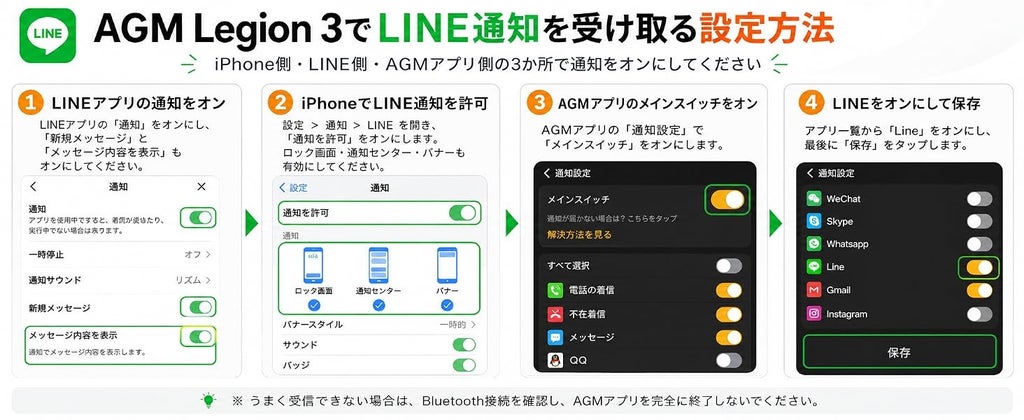
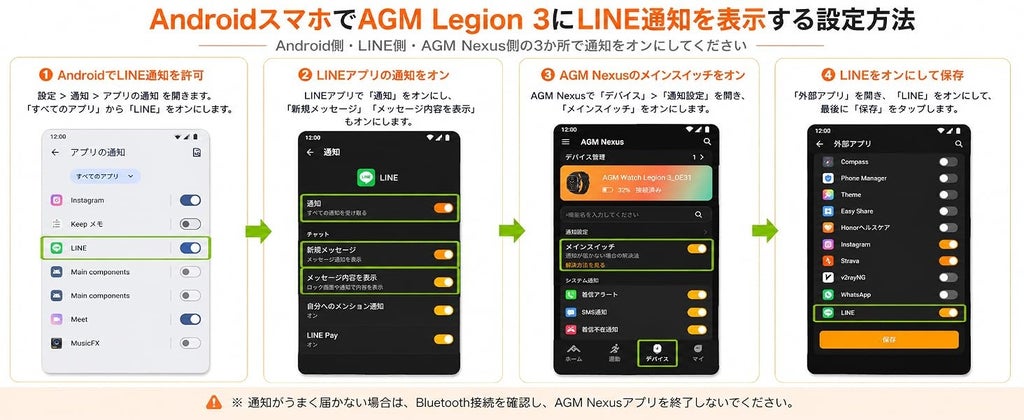
AGM Legion 3でLINE通知を受け取るには、スマートフォン本体、LINEアプリ、AGM Nexusアプリの3か所で通知を有効にする。
Androidでは、スマートフォンの「設定」>「通知」>「アプリの通知」でLINEの通知をオンにする。LINEアプリの通知設定では「通知」「新規メッセージ」「メッセージ内容を表示」をオンにする。AGM Nexusの「デバイス」>「通知設定」で「メインスイッチ」をオンにし、「外部アプリ」で「LINE」をオンにして「保存」をタップする。
iPhoneでは、LINEアプリの通知設定で「通知」「新規メッセージ」「メッセージ内容を表示」をオンにする。iPhoneの「設定」>「通知」>「LINE」で「通知を許可」をオンにし、「ロック画面」「通知センター」「バナー」も有効にする。AGM Nexusの「通知設定」で「メインスイッチ」をオンにし、アプリ一覧から「LINE」をオンにして「保存」をタップする。
通知が届かない場合は、スマートフォンとウォッチがBluetoothで接続されているか確認する。AGM Nexusアプリは完全に終了させずに利用する。設定画面や項目名は、OSやアプリのバージョンによって異なる場合がある。iPhone向けの手順はLINE通知の受信方法の案内で、今回のアップデートにiOS版は含まれない。
アプリの概要と問い合わせ先
「AGM Nexus」は、対応するAGMスマートウォッチとスマートフォンを連携するためのアプリ。ウォッチとの接続や通知の設定などを行える。
製品の操作方法や不具合に関する相談は、AGMカスタマーサポート(mia_eu@agmdevice.com)で受け付ける。問い合わせの際は、製品名、お困りの症状、すでに試した対処方法を伝える。
本記事はAGMの発表をもとに作成した。

ビジネスパーソンの課題解決と納得感にこだわるDellows News編集部。キャリア論からAI、健康法まで幅広い分野に対応し、複雑なテーマでも平易な言葉で丁寧に解説。読者が「明日から使える」知識やヒントを得られるよう、具体的な事例・データ・専門家の見解を交えて執筆。情報を整理し、納得感ある記事づくりを心がけています。